Hilfe
1. Konzept: Modelle & Beziehungen
a. Personen
- Eine Person kann 1 biologischen Vater haben (1 Person, basierend auf father_id)
- Eine Person kann 1 biologische Mutter haben (1 Person, basierend auf mother_id)
- Eine Person kann 1 Elternpaar haben, biologisch oder nicht (1 Paar aus 2 Personen, basierend auf parents_id)
- Eine Person kann 0 bis viele biologische Kinder haben (n Personen, basierend auf father_id/mother_id)
- Eine Person kann 0 bis viele Partner haben (n Personen), als Teil von 0 bis vielen Paaren (gleich- oder verschiedengeschlechtlich)
- Eine Person kann mehrmals Teil eines Paares mit demselben Partner sein (Wiederheirat oder Wiedervereinigung)
b. Paare
- Ein Paar kann 0 bis viele Kinder haben (basierend auf parents_id als Paar oder father_id/mother_id einzeln)
- Ein Paar kann verheiratet sein oder nicht, noch zusammen oder in der Zwischenzeit getrennt
2. Authentifizierung, Mandantenfähigkeit und Datenzugriff
a. Benutzer

Benutzer können sich selbst registrieren.
Mindestens ein Nachname, eine gültige E-Mail-Adresse, eine Sprache, eine Zeitzone und ein Passwort sind erforderlich.
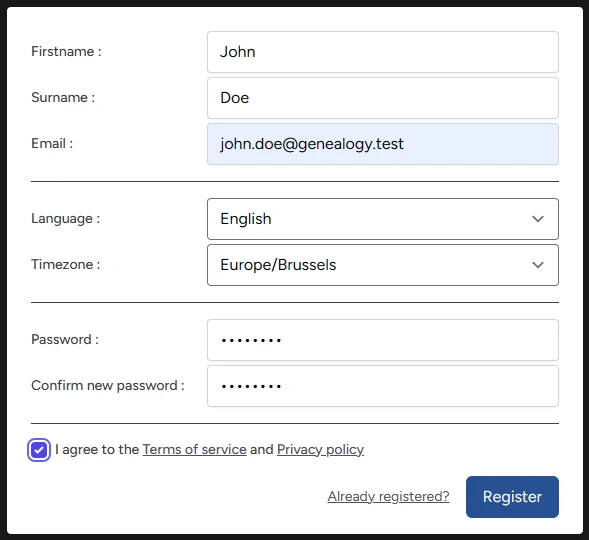
Nach der Registrierung und optionalen E-Mail-Verifizierung können sich Benutzer anmelden.

Authentifizierte Benutzer gehören ohne Einladung standardmäßig zu (und besitzen) ihr eigenes persönliches Team.
Neue Benutzer werden nach Annahme einer E-Mail-Einladung eines anderen Benutzers und Registrierung standardmäßig beim Team angemeldet, zu dem sie eingeladen wurden. Diese Benutzer haben standardmäßig auch ihr eigenes persönliches Team zur Verfügung.

Zwei-Faktor-Authentifizierung (2FA) und E-Mail-Verifizierung können in config/fortify.php aktiviert und konfiguriert werden.
b. Benutzerkonto und Profil
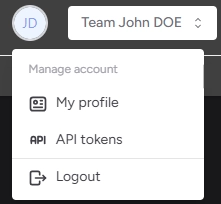
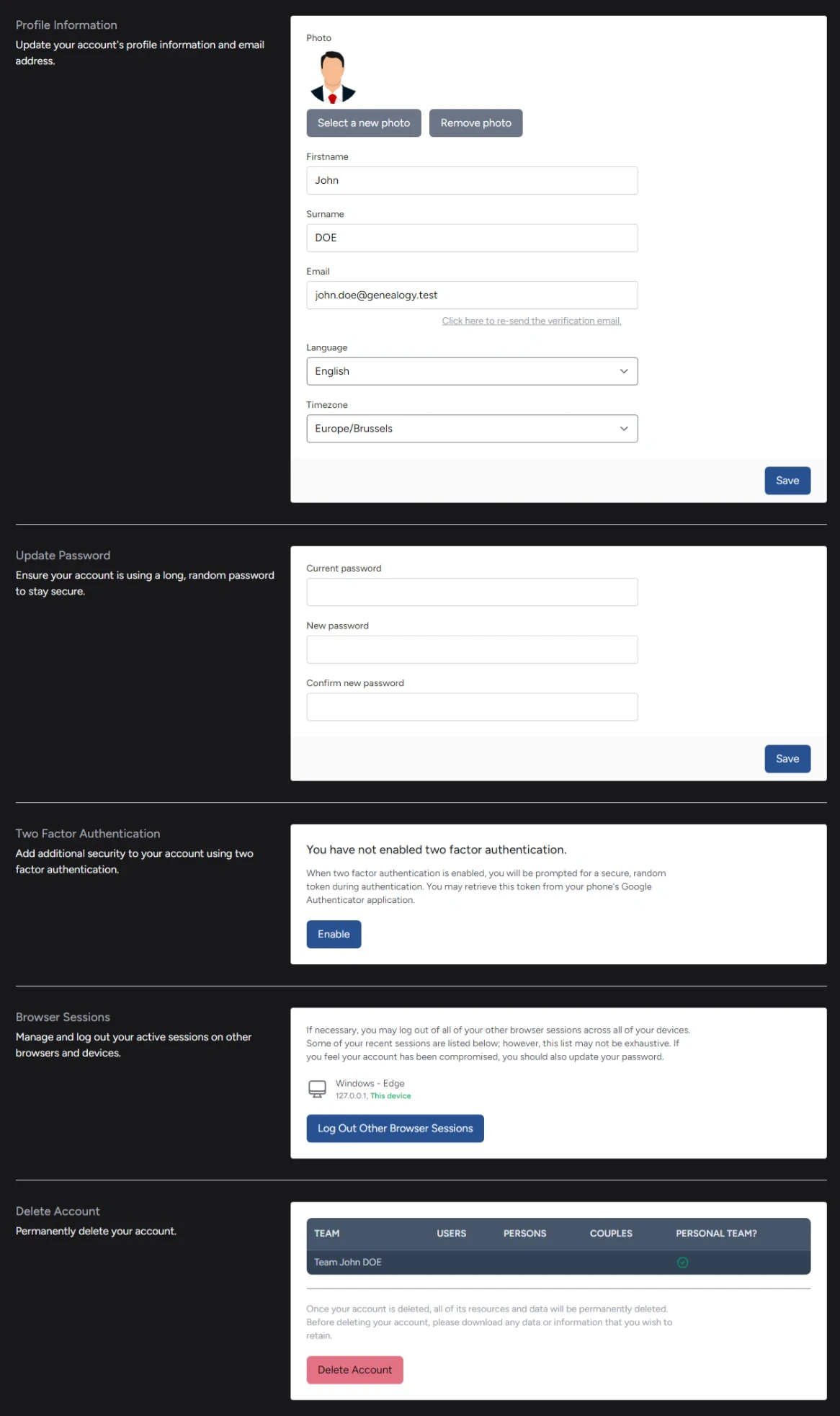
Authentifizierte Benutzer können ihr Konto und Benutzerprofil über das Dropdown-Menü in der rechten oberen Ecke der Menüleiste verwalten.
c. Teams
Diese Anwendung verwendet Laravel Jetstream mit der Teams-Option zur Implementierung und Durchsetzung von Mandantenfähigkeit.
Authentifizierte Benutzer können ihre Teams und Teameinstellungen über das Dropdown-Menü in der rechten oberen Ecke der Menüleiste verwalten.

Benutzer können entweder ihr persönliches Team verwalten oder neue Teams erstellen.
Das persönliche Team und alle von einem Benutzer erstellten Teams gehören auch diesem Benutzer.
Nur der Besitzer kann andere (neue oder bereits registrierte) Benutzer (per E-Mail) einladen, den eigenen Teams beizutreten.
Der Besitzer kann die Teambesitzrechte an ein anderes Teammitglied übertragen. Eine Benachrichtigungs-E-Mail wird an den neuen Besitzer gesendet. Der vorherige Besitzer wird Administrator.
 Erstellen Sie ein neues und separates Team für jeden Stammbaum, den Sie verwalten möchten, und laden Sie andere Benutzer dazu ein.
Verwenden Sie Ihr persönliches Team nicht zum Erstellen von Stammbäumen, da die Besitzrechte persönlicher Teams NICHT auf ein anderes Teammitglied übertragen werden können.
Durch Zuweisung der richtigen Rolle an Benutzer können Sie die Rechte definieren, die sie im ausgewählten Team haben.
Authentifizierte Benutzer können nur Personen und Paare sehen:
- erstellt von Teams, die sie selbst besitzen
- erstellt von Teams, zu denen sie vom Teambesitzer als Administrator, Manager, Bearbeiter oder Mitglied eingeladen wurden
d. Rollen & Berechtigungen
| Rolle | Modell | Berechtigungen |
|---|---|---|
| Administrator | Benutzer | erstellen, lesen, aktualisieren, löschen |
| Person | erstellen, lesen, aktualisieren, löschen | |
| Paar | erstellen, lesen, aktualisieren, löschen | |
| Manager | Person | erstellen, lesen, aktualisieren, löschen |
| Paar | erstellen, lesen, aktualisieren, löschen | |
| Bearbeiter | Person | erstellen, lesen, aktualisieren |
| Paar | erstellen, lesen, aktualisieren | |
| Mitglied | Person | lesen |
| Paar | lesen |
3. Suche

Nach dem Anmelden und Auswahl des richtigen Teams klicken Sie auf die Schaltfläche Suche im oberen Navigationsmenü.

Geben Sie Suchwerte in das Suchfeld ein.
Über dem Suchfeld wird die Anzahl der im aktuellen Team verfügbaren/gefundenen Personen angezeigt.
- Das System sucht jedes einzelne Wort des Suchwertes in den Attributen Nachname, Vorname, Geburtsname und Spitzname.
-
Beginnen Sie die Suchzeichenfolge mit %, wenn Sie nach Teilen von Namen suchen möchten, zum Beispiel: %Jr.
Beachten Sie, dass diese Art von Suchen langsamer ist. -
Wenn ein Nachname, Vorname, Geburtsname oder Spitzname Leerzeichen enthält, setzen Sie den Namen in doppelte Anführungszeichen, zum Beispiel: "John Fitzgerald Jr." Kennedy.
Die Ergebnisse werden in einem Raster unter dem Suchfeld angezeigt. Jede Person wird in einer Karte dargestellt.
Sie können die Paginierungsschaltflächen zur Navigation verwenden. Sie können auch die Anzahl der pro Seite angezeigten Personen ändern.
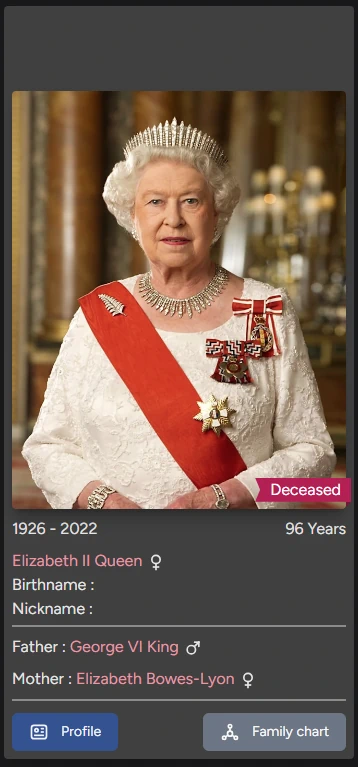
Klicken Sie auf die Schaltfläche Profil oder Familienstammbaum, um Details zu dieser Person anzuzeigen.
Klicken Sie auf den Namen des Vaters oder der Mutter, um die Eltern zu besuchen.
4. Personen hinzufügen
a. Neue Person
Nach dem Anmelden und Auswahl des richtigen Teams klicken Sie auf die Schaltfläche Suche im oberen Navigationsmenü.
Sie können eine neue Person hinzufügen, indem Sie auf die Schaltfläche Person hinzufügen über der Suchleiste klicken.

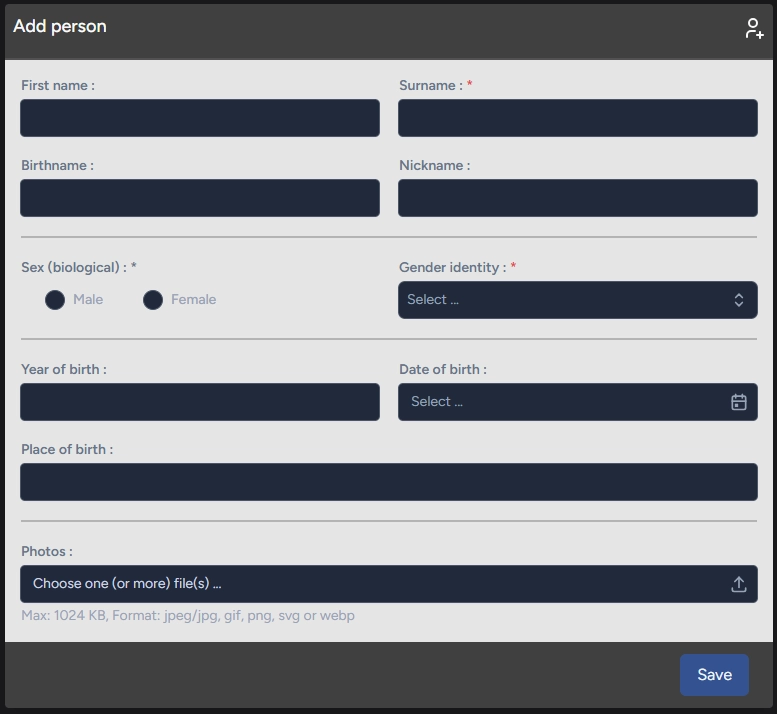
b. Neue Person als Vater oder Mutter
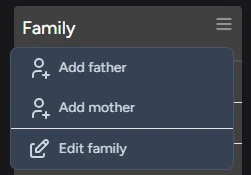
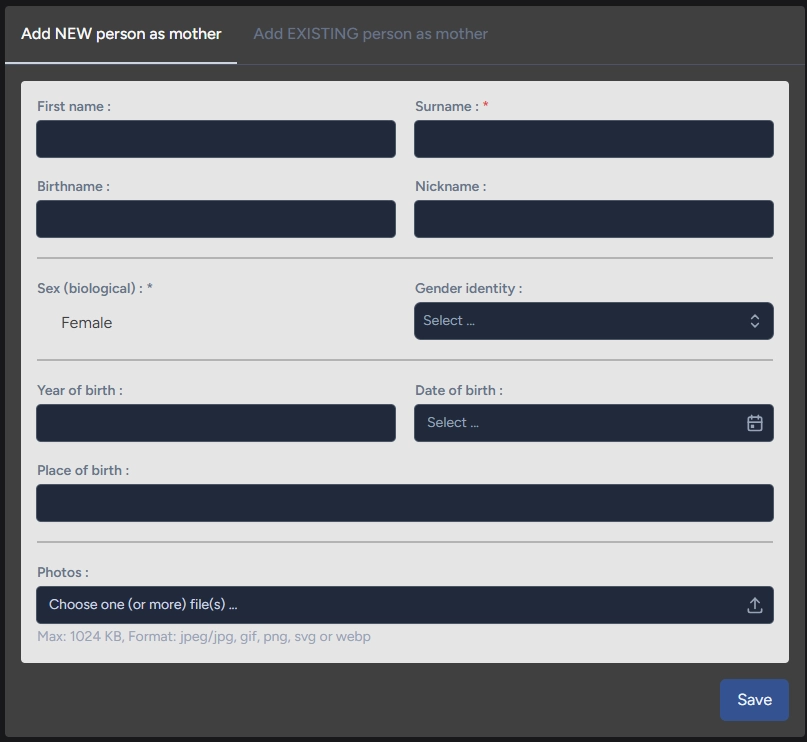
Eine weitere Möglichkeit, Personen hinzuzufügen, ist das Klicken auf die Registerkarte Vater hinzufügen oder Mutter hinzufügen im Familie-Kontextmenü einer bestehenden Person.
Diese Optionen sind nur verfügbar, wenn die bestehende Person noch keinen Vater oder keine Mutter hat.



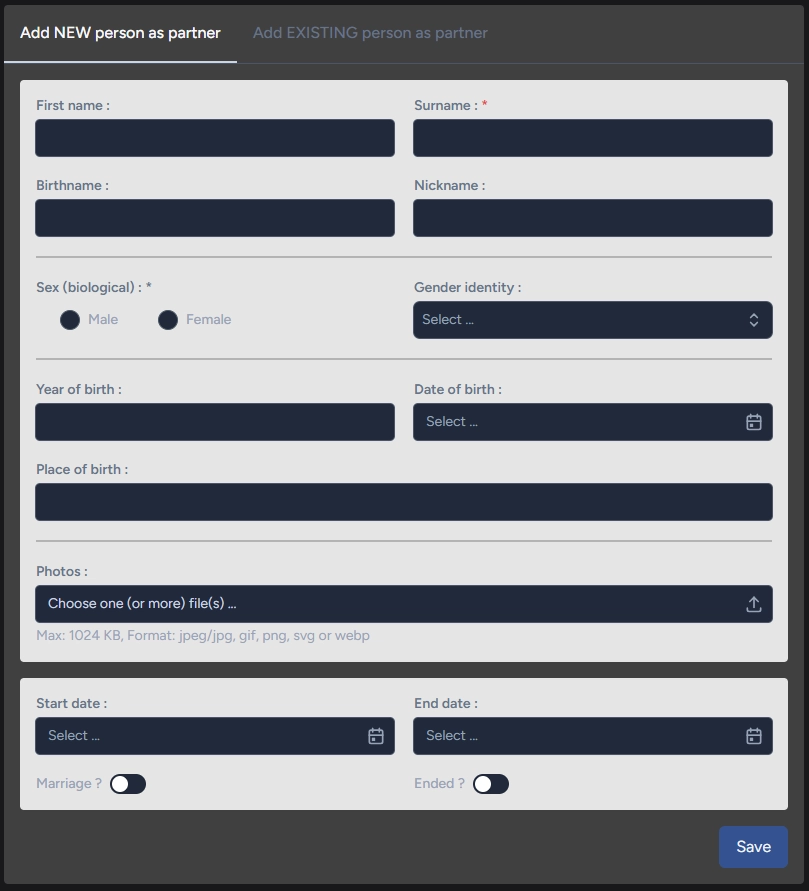
c. Neue Person als Partner
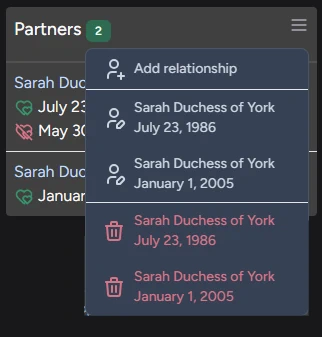
Eine weitere Möglichkeit, Personen hinzuzufügen, ist das Klicken auf die Registerkarte Beziehung hinzufügen im Partner-Kontextmenü einer bestehenden Person.

d. Neue Person als Kind
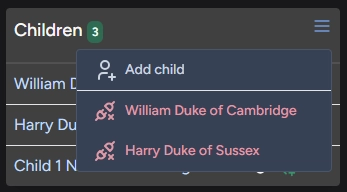
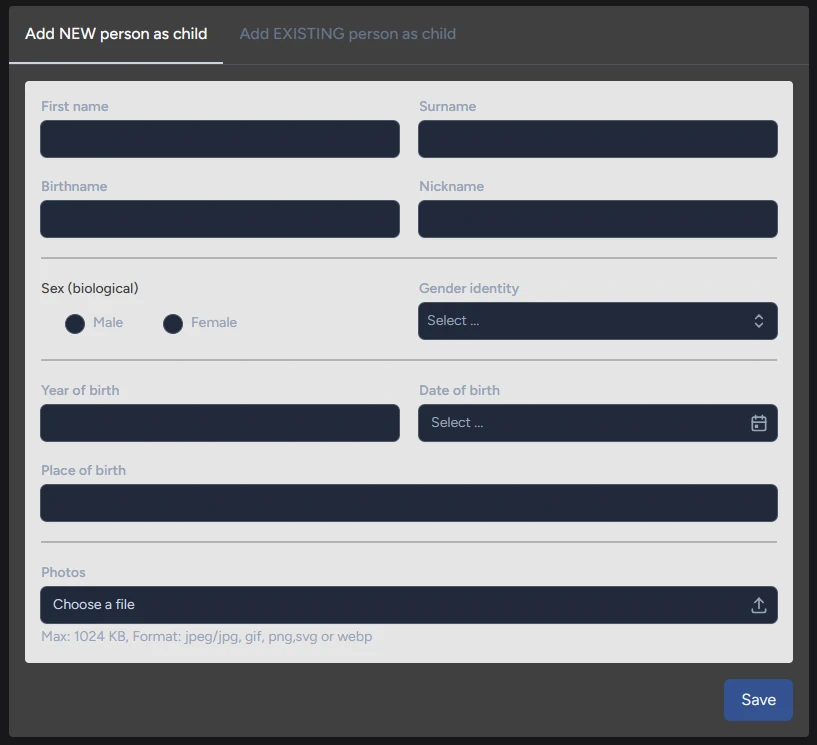
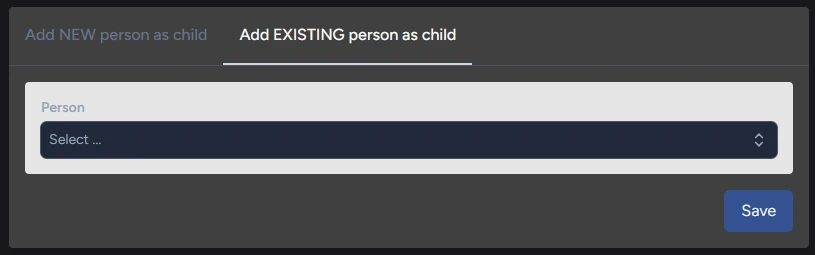
Eine letzte Möglichkeit, Personen hinzuzufügen, ist das Klicken auf die Registerkarte Kind hinzufügen im Kinder-Kontextmenü einer bestehenden Person.
5. Personen und Beziehungen
a. Profil
Die Personenübersicht zeigt alle Informationen über die ausgewählte Person.
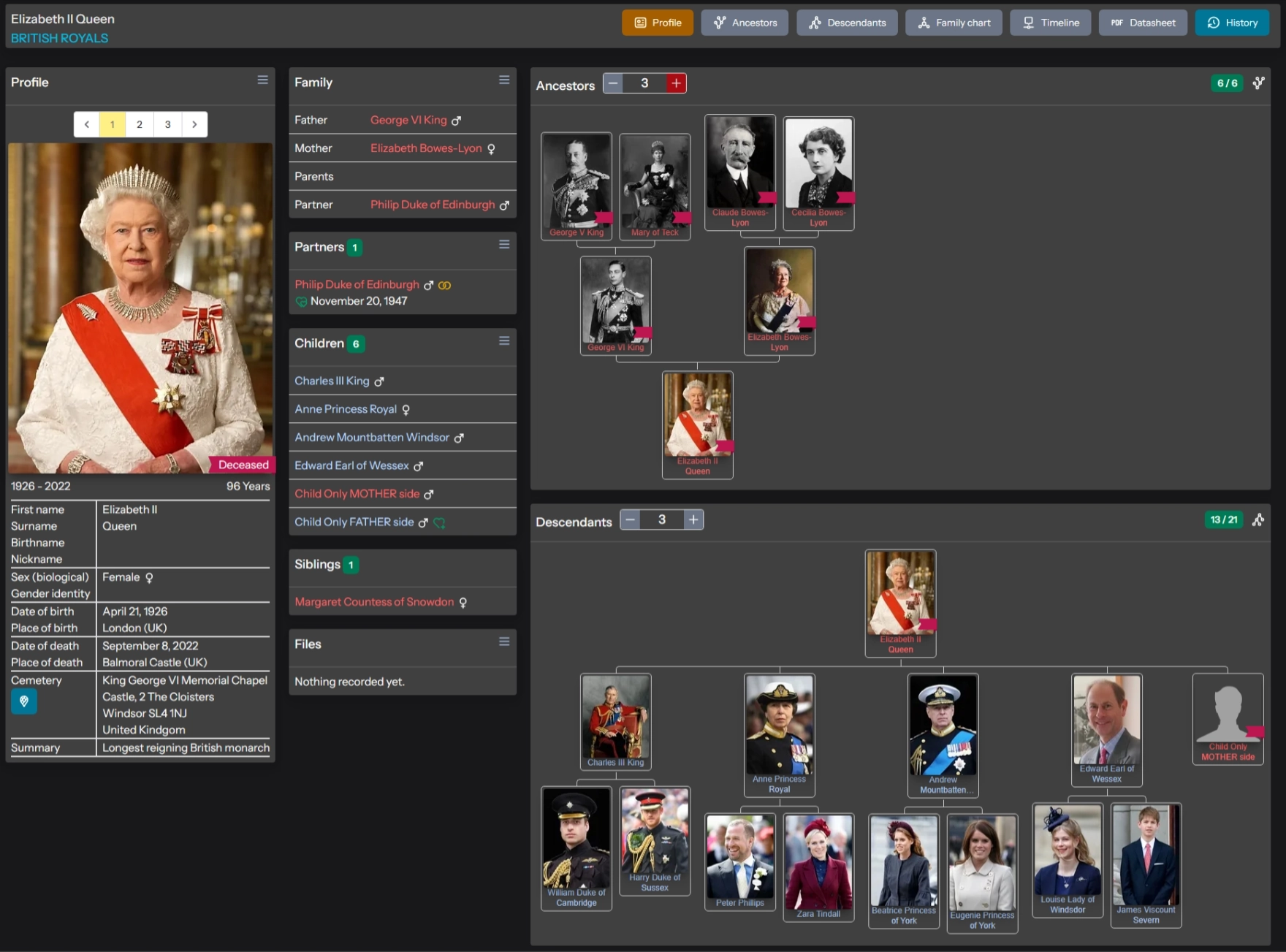
Die Navigationsleiste oben ermöglicht Ihnen die Auswahl bestimmter Elemente.

Die Profil-Karte zeigt alle allgemeinen Informationen über die Person.
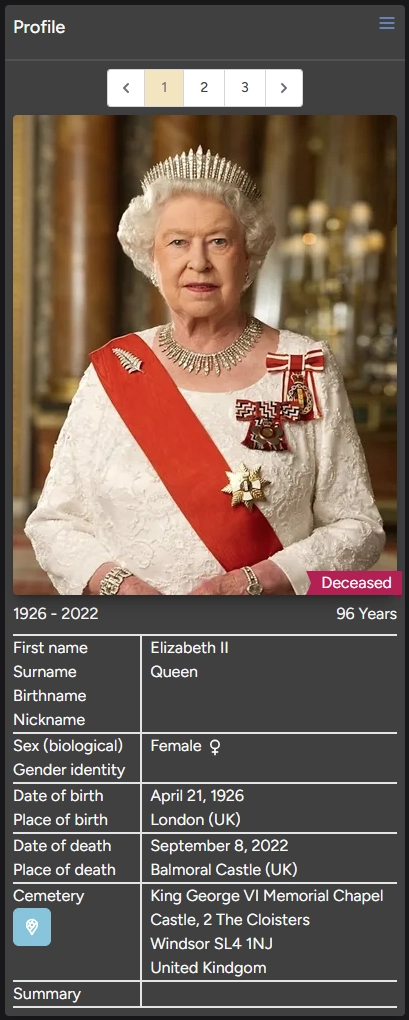
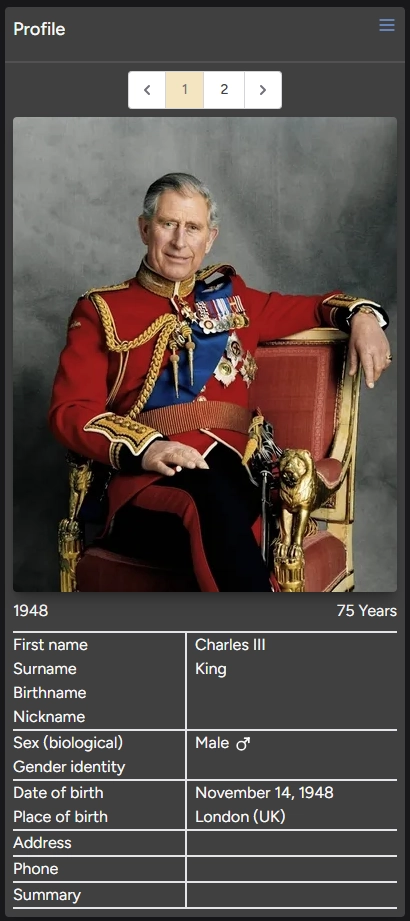
Beachten Sie, dass diese Karte unterschiedliche Daten für lebende und verstorbene Personen anzeigt.
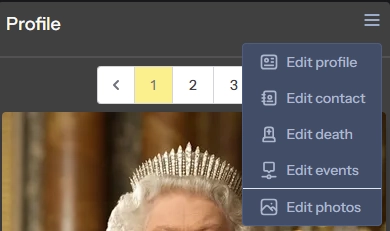
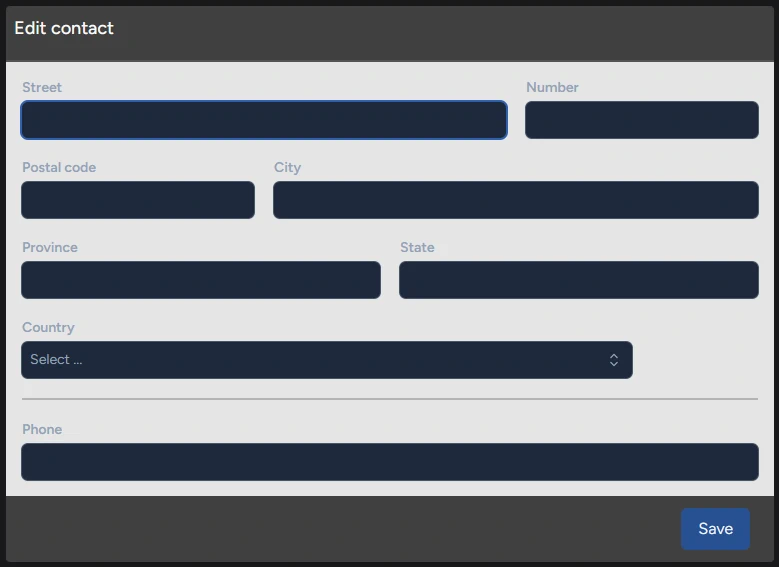
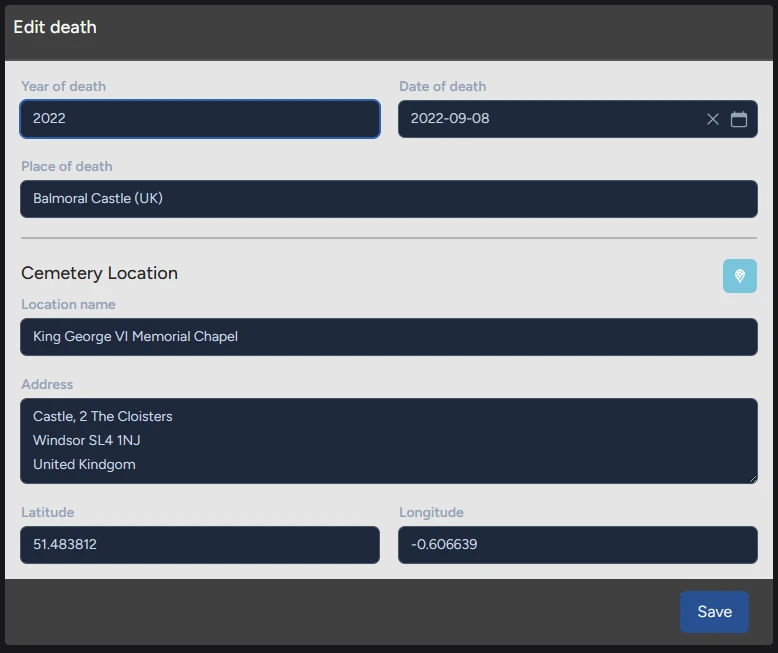
Sie können die Profil-, Kontakt- und Sterbe-Daten bearbeiten, indem Sie die entsprechende Registerkarte im Kontextmenü auswählen.

b. Ereignisse
Sie können benutzerdefinierte Ereignisse bearbeiten, indem Sie die entsprechende Registerkarte im Kontextmenü auswählen.
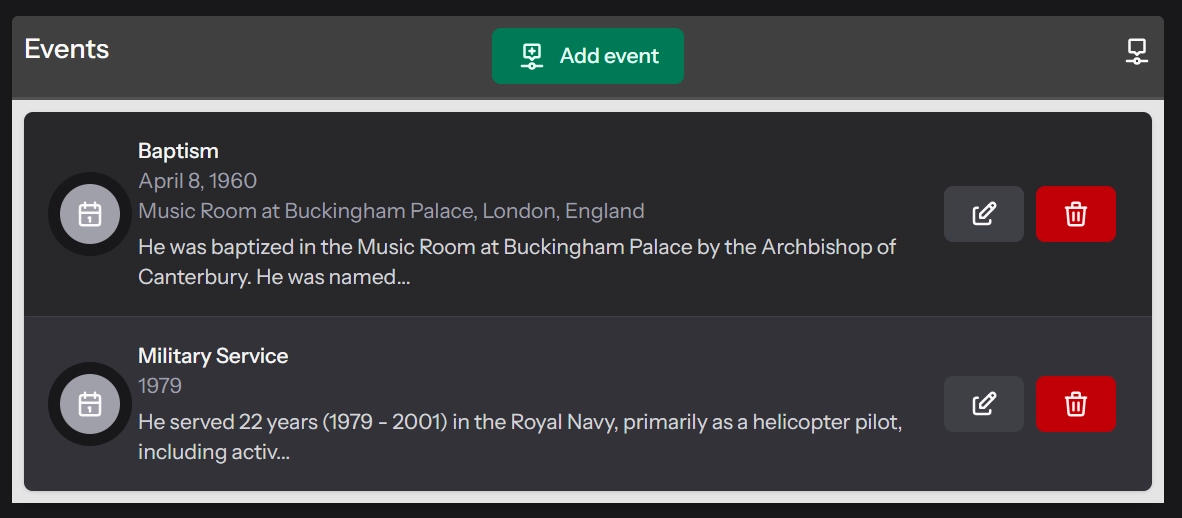
Sie können Ereignisse hinzufügen, bearbeiten oder löschen.

c. Fotos
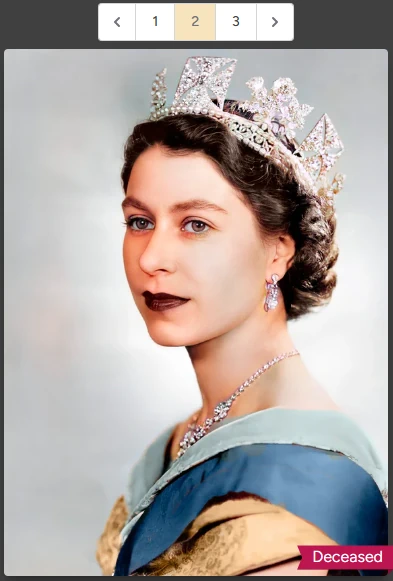
Sie können mit der Navigationsleiste über dem Fotokarussell durch die verfügbaren Fotos blättern.
Sie können Fotos verwalten, indem Sie die entsprechende Registerkarte im Kontextmenü auswählen.
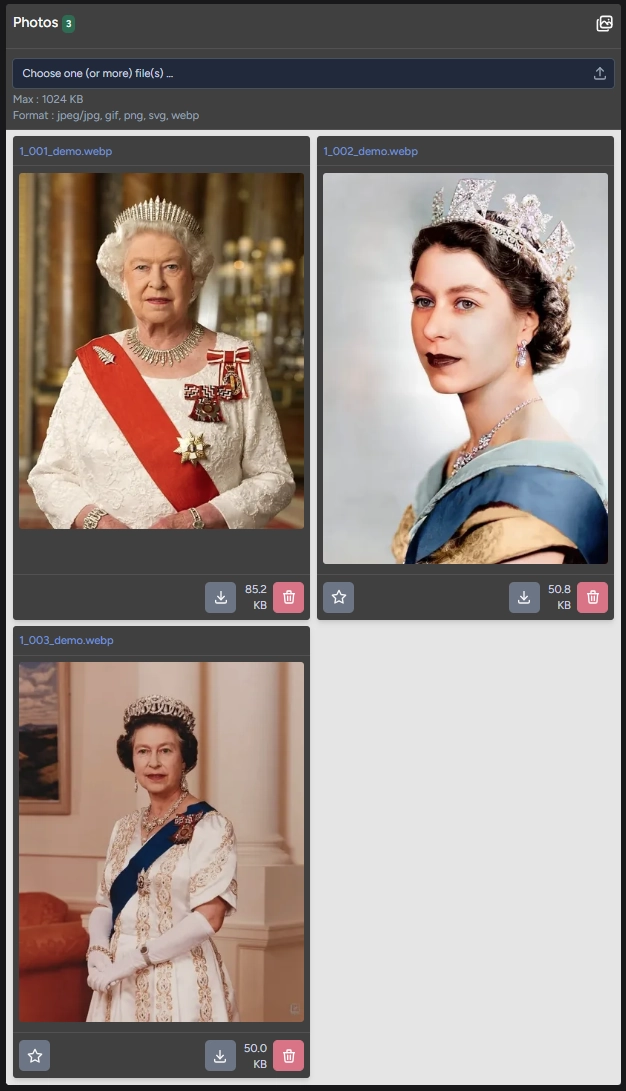
Sie können (mehrere) neue Bilder hochladen.
Sie können bestehende Bilder herunterladen oder löschen.
Nach dem Löschen des Hauptfotos wird das erste Bild in der Sammlung zum neuen Hauptfoto.
Sie können das Hauptbild auch setzen, indem Sie auf die Stern-Schaltfläche klicken.
d. Familie
Die Familie-Karte zeigt die Eltern der Person und den aktuellen Partner.

Vater und Mutter beziehen sich immer auf den biologischen Vater und die Mutter.
Nicht-biologische Eltern können über den Eltern-Link definiert werden.
Sie können die Familiendaten bearbeiten, indem Sie die Option Bearbeiten im Familienkontextmenü auswählen.
Falls der Vater oder die Mutter der Person noch nicht bekannt sind, können Sie diese direkt im Familienkontextmenü hinzufügen oder bearbeiten.

e. Partner (Paare)

Sie können eine Beziehung hinzufügen, bearbeiten oder löschen, indem Sie die entsprechende Registerkarte im Kontextmenü auswählen.
Beim Löschen einer Beziehung bleibt der Ex-Partner in der Sammlung als separate Person erhalten.
Unter normalen Umständen sollten Sie Beziehungen nur löschen, wenn sie versehentlich eingegeben wurden.
Sie können jede bestehende Beziehung beenden, indem Sie die Beziehung als beendet markieren, mit oder ohne Angabe des Enddatums.

f. Kinder
Sie können ein Kind hinzufügen oder bestehende Kinder trennen, indem Sie die entsprechende Registerkarte im Kontextmenü auswählen.
Das getrennte Kind bleibt in der Datenbank als Person erhalten, hat aber die ausgewählte Person nicht mehr als Vater oder Mutter.
g. Geschwister
Geschwister werden auf der Geschwisterkarte angezeigt.
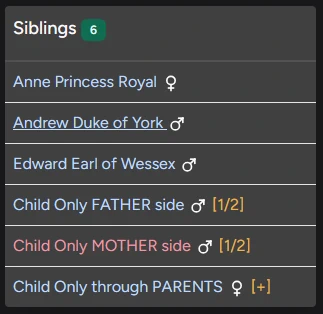
Ein Geschwister kann vollständig sein: beide biologischen Eltern sind dieselben wie bei der ausgewählten Person.
Ein Geschwister kann halb sein: nur die biologische Mutter oder der biologische Vater sind gemeinsam. [1/2]
Ein Geschwister kann plus sein: weder der biologische Vater noch die biologische Mutter sind gemeinsam, aber das Kind ist Teil der aktuellen Beziehung der ausgewählten Person [+]
h. Dateien
Die Dateien-Karte zeigt die an die Person angehängten Dateien.
Sie können diese Funktion nutzen, um Dokumentation anzuhängen.
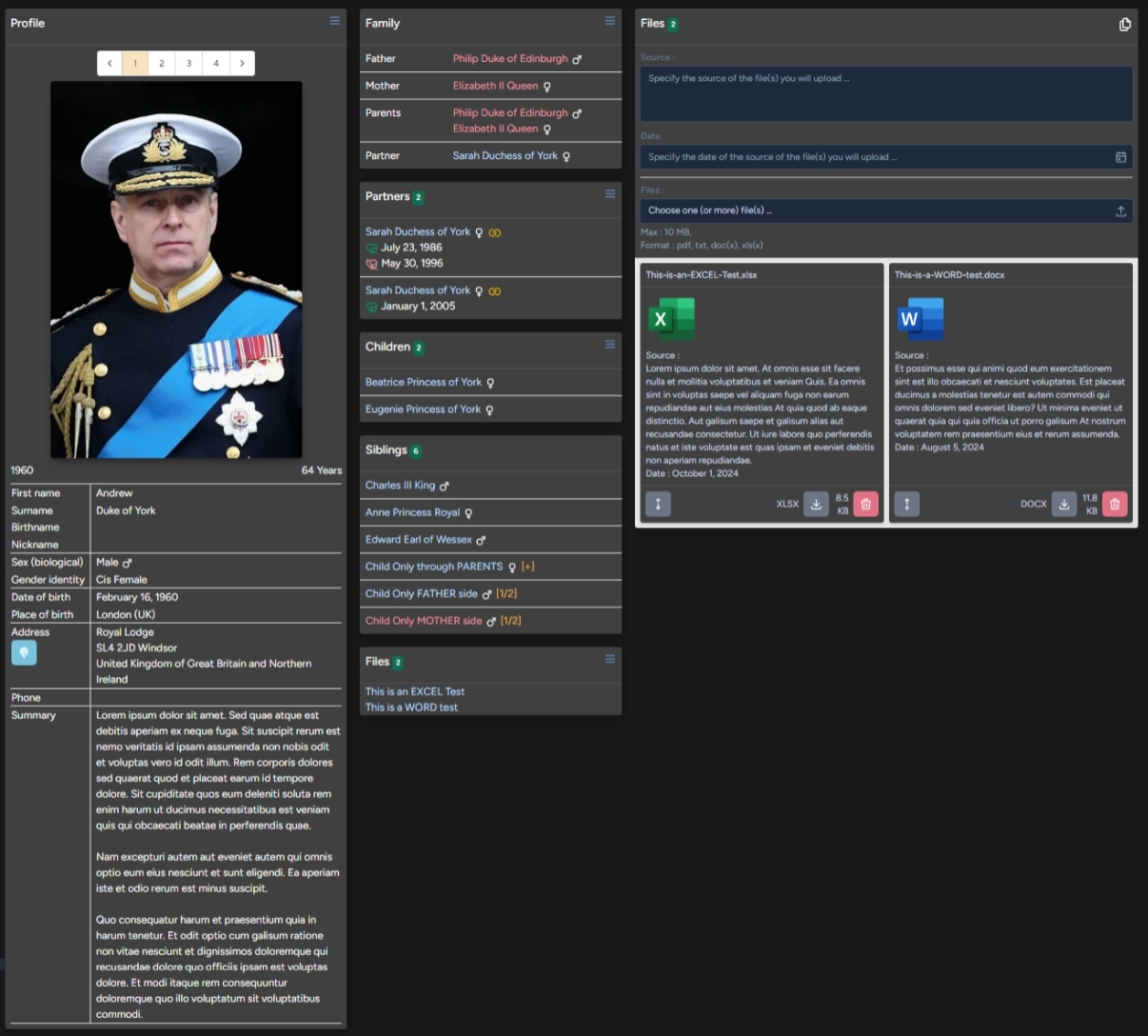
Sie können (mehrere) neue Dokumente hochladen.
Sie können die Quelle der hochzuladenden Dokumente angeben.
Sie können die Reihenfolge der Dokumente durch Klicken auf die Auf- oder Ab-Schaltflächen ändern.
Sie können Dokumente durch Klicken auf die Download-Schaltfläche herunterladen oder in einem separaten Fenster öffnen, indem Sie auf das Dokumentsymbol klicken.
Sie können ein Dokument löschen, indem Sie auf die Löschen-Schaltfläche klicken.
i. Vorfahren
Dies zeigt die Vorfahren der ausgewählten Person.
Sie können die Baumtiefe über die Steuerung in der Kopfzeile der Vorfahrenkarte ändern.

j. Nachkommen
Dies zeigt die Nachkommen der ausgewählten Person.
Sie können die Baumtiefe über die Steuerung in der Kopfzeile der Nachkommenkarte ändern.
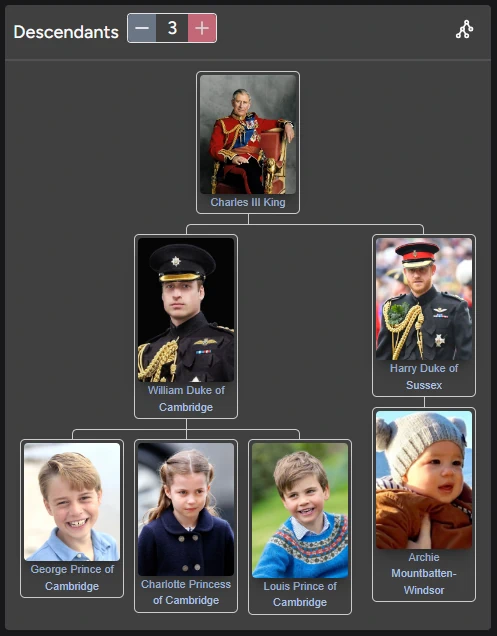
k. Familienstammbaum
Dies zeigt den vollständigen Familienstammbaum, 3 Generationen tief.
Klicken Sie auf einen Namen eines Familienmitglieds, um dessen Familienstammbaum anzuzeigen.

l. Zeitleiste
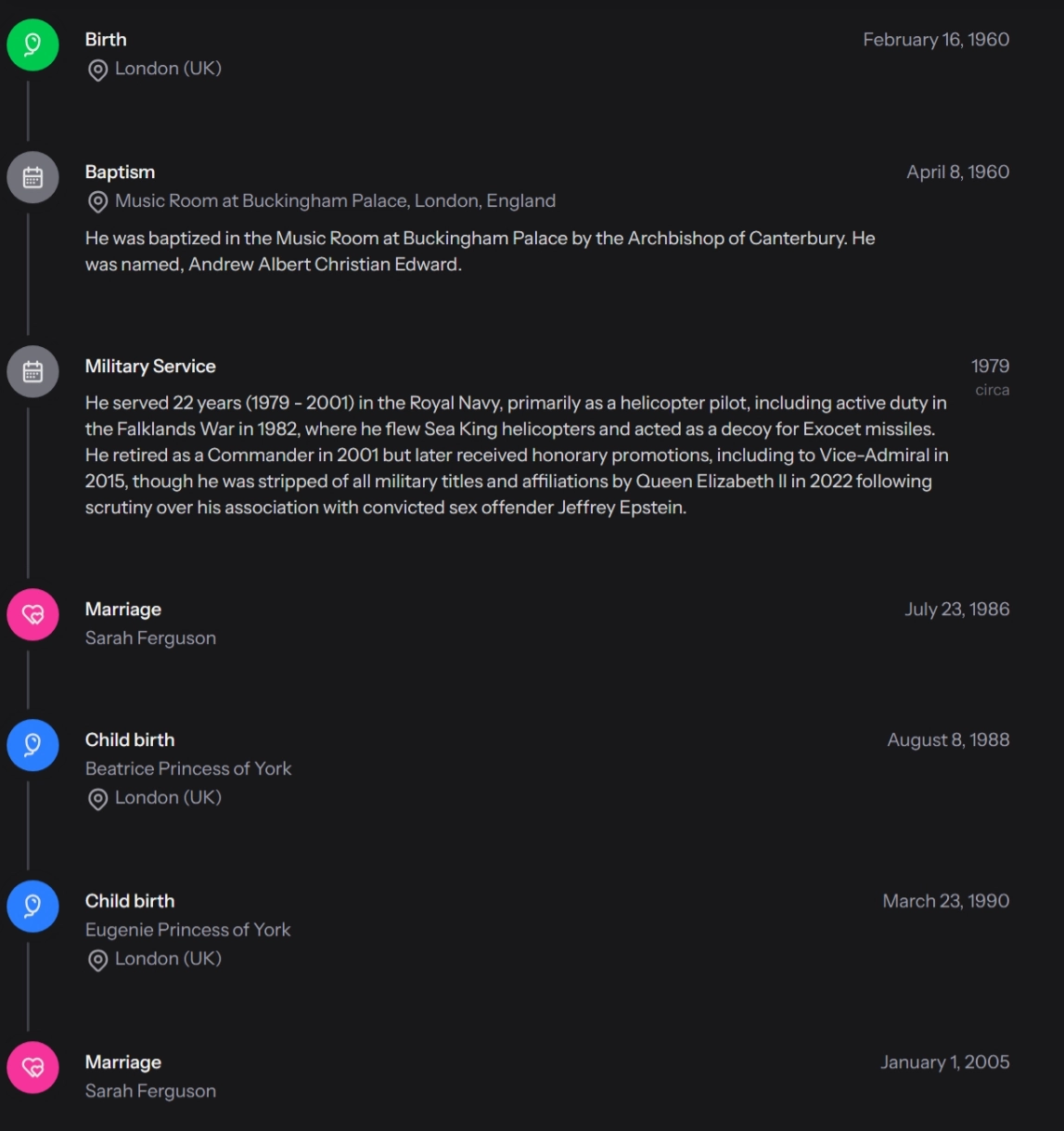
Dies zeigt die Zeitleiste der Person, einschließlich fester Ereignisse wie Geburt, Tod (eigene und die der Kinder) und Beziehungen, kombiniert mit allen benutzerdefinierten Ereignissen wie Taufe, Militärdienst usw.
m. Datenblatt
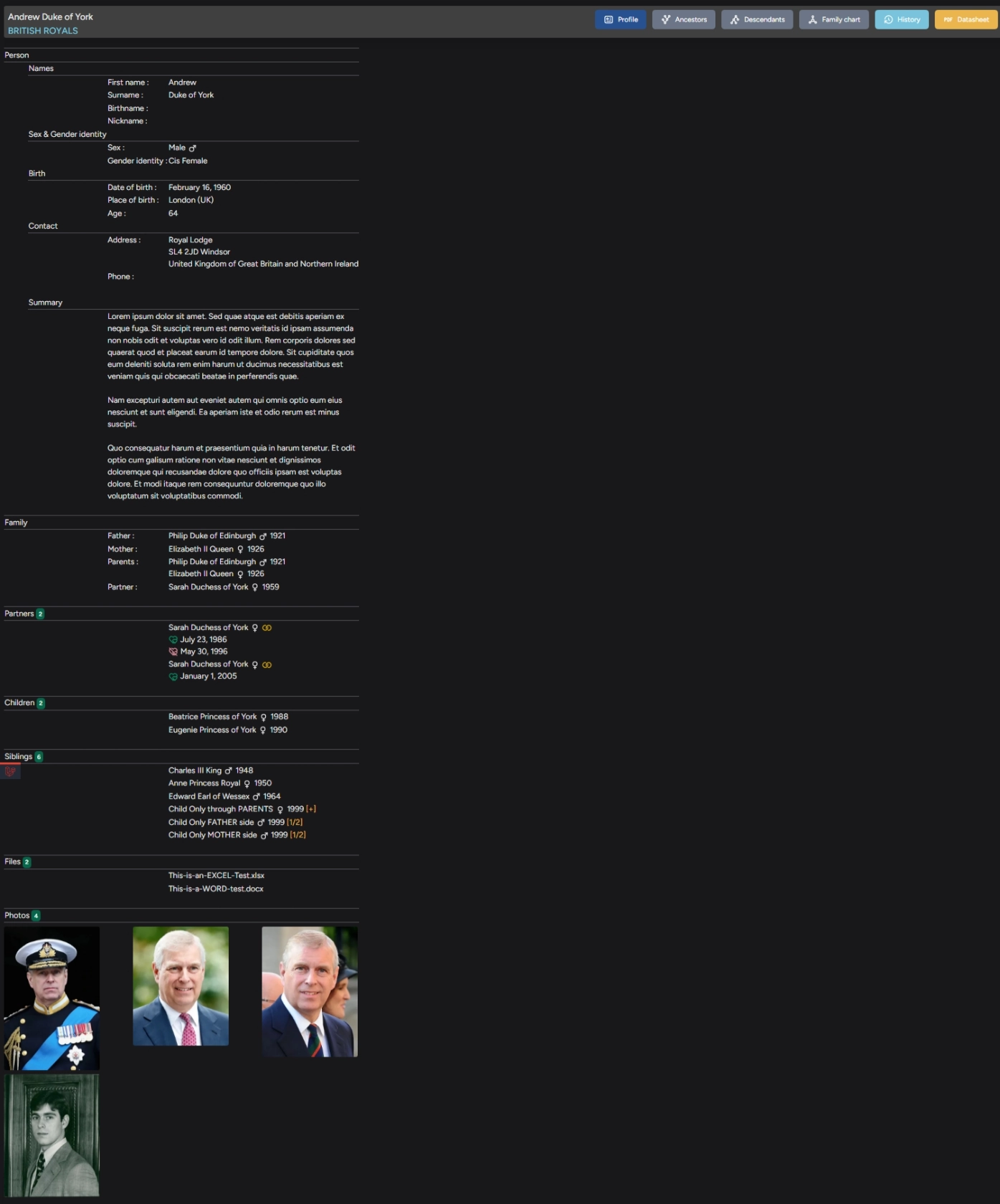
Dies zeigt das Datenblatt der ausgewählten Person.
Sie können dies verwenden, um eine Übersicht zu drucken.
n. Verlauf
Dies zeigt den Verlauf der ausgewählten Person.

6. Geburtstage
Nach dem Anmelden und Auswahl des richtigen Teams klicken Sie auf die Schaltfläche Geburtstage im oberen Navigationsmenü.
Dies zeigt die bevorstehenden Geburtstage.

7. Offcanvas-Menü
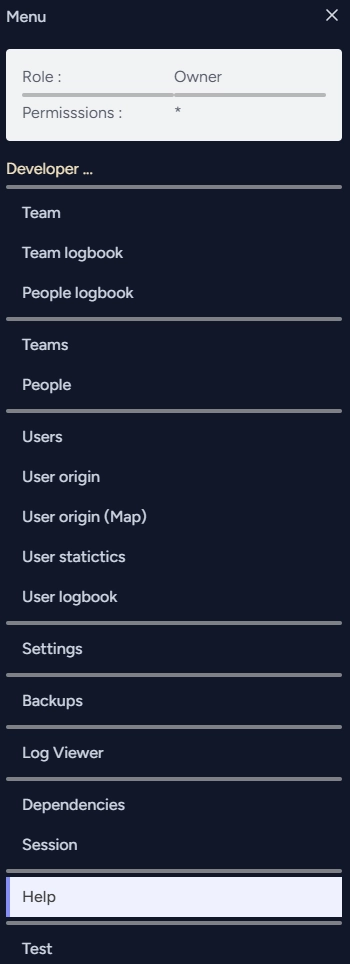
Benutzer können auf eine Schaltfläche im oberen rechten Menü klicken, um das Offcanvas-Menü zu öffnen.
Oben werden die Rolle und Berechtigungen des Benutzers im aktuellen Team angezeigt.
Wenn ein Benutzer die entsprechenden Rechte hat, werden zusätzliche Funktionen angezeigt.
a. Team
Das Offcanvas-Menü ermöglicht allen Benutzern die Einsicht in das aktive Team und die entsprechenden Protokolle für Team/Benutzer und Personen/Paare.
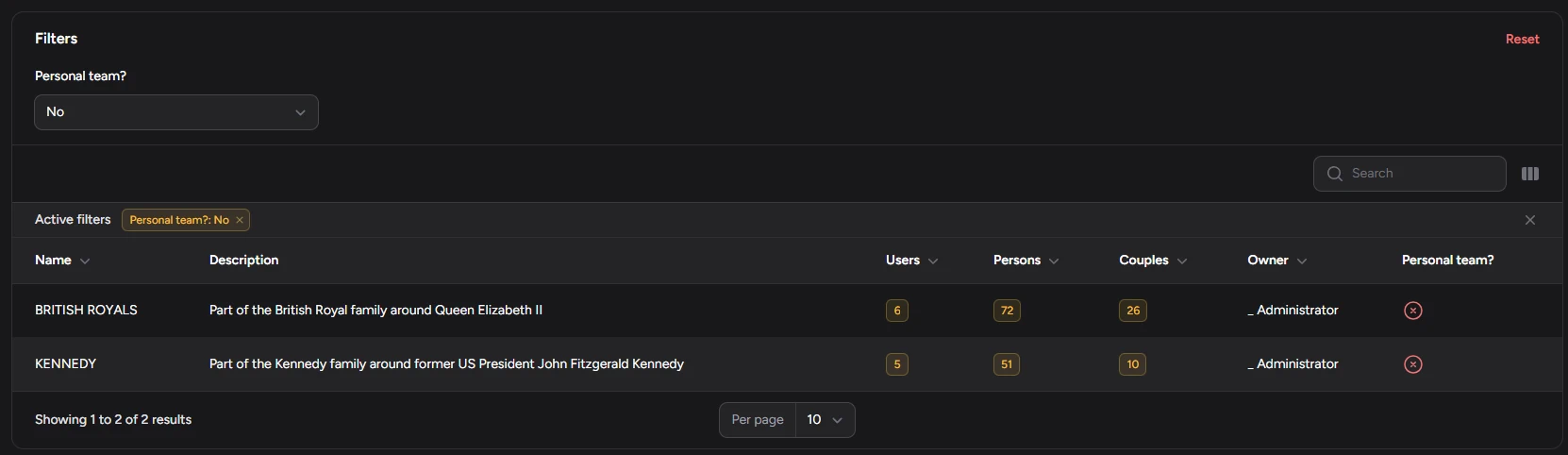
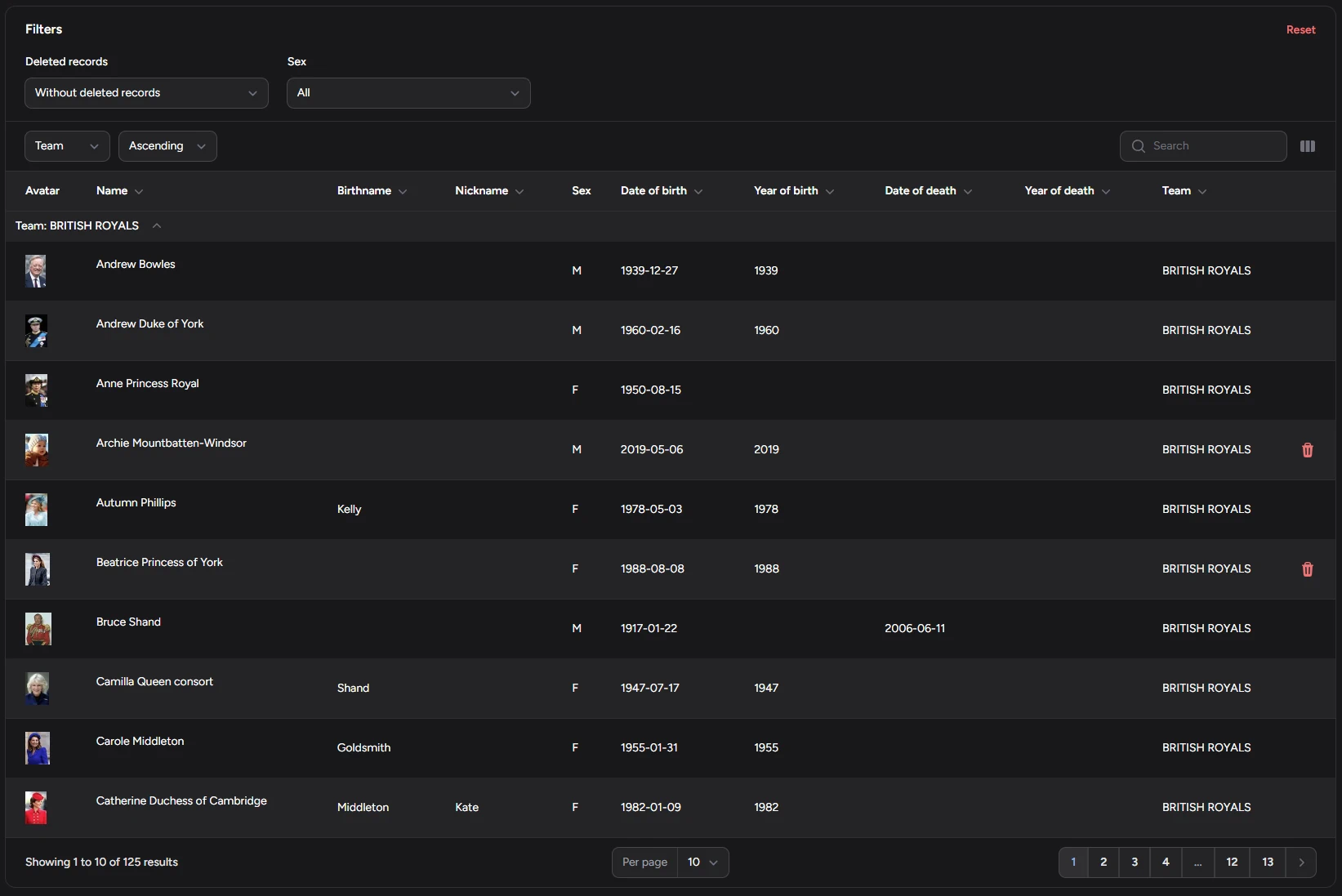
b. Teams & Personen
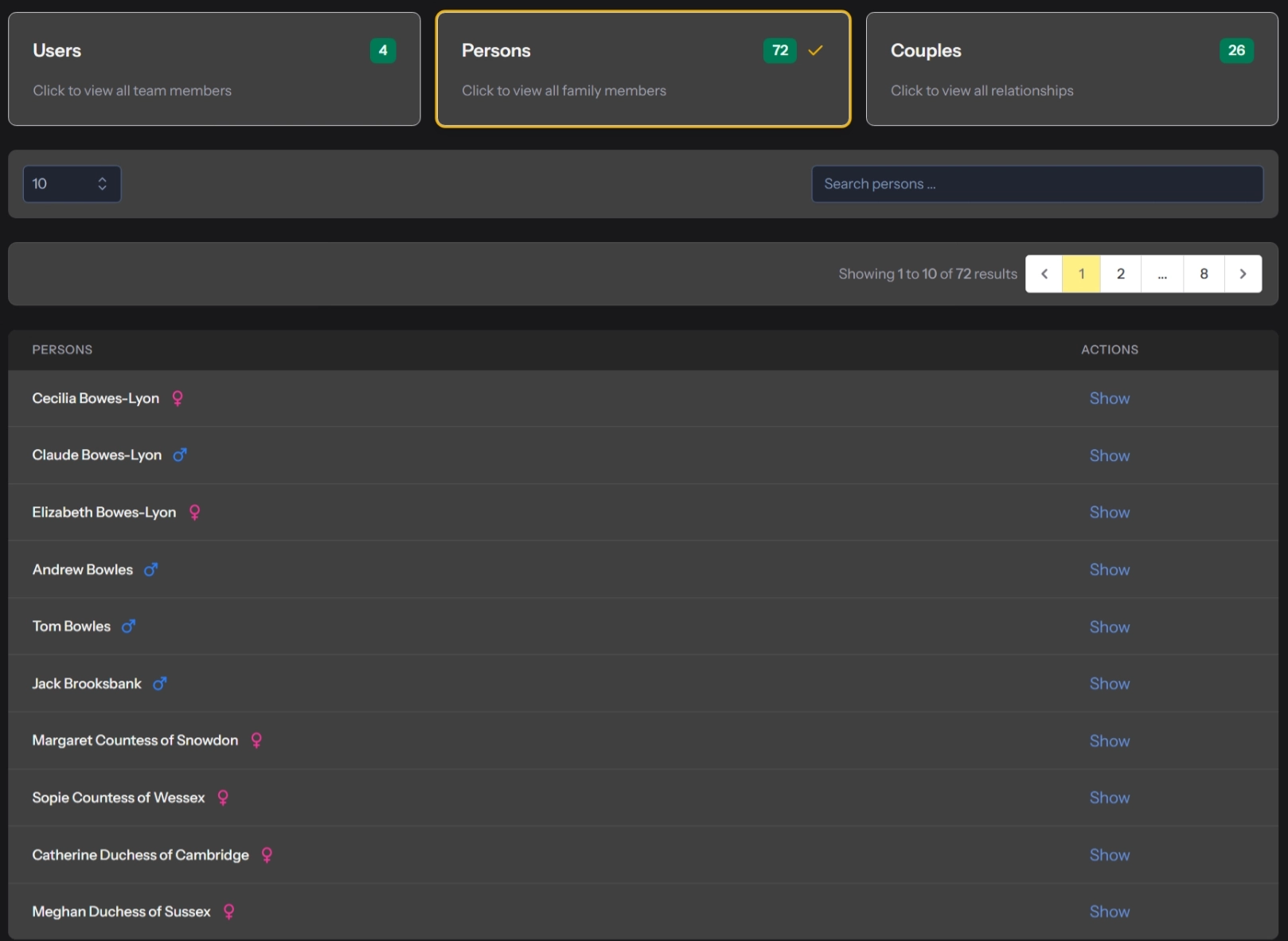
Das Offcanvas-Menü ermöglicht Entwicklern die Einsicht in alle Teams und Personen.
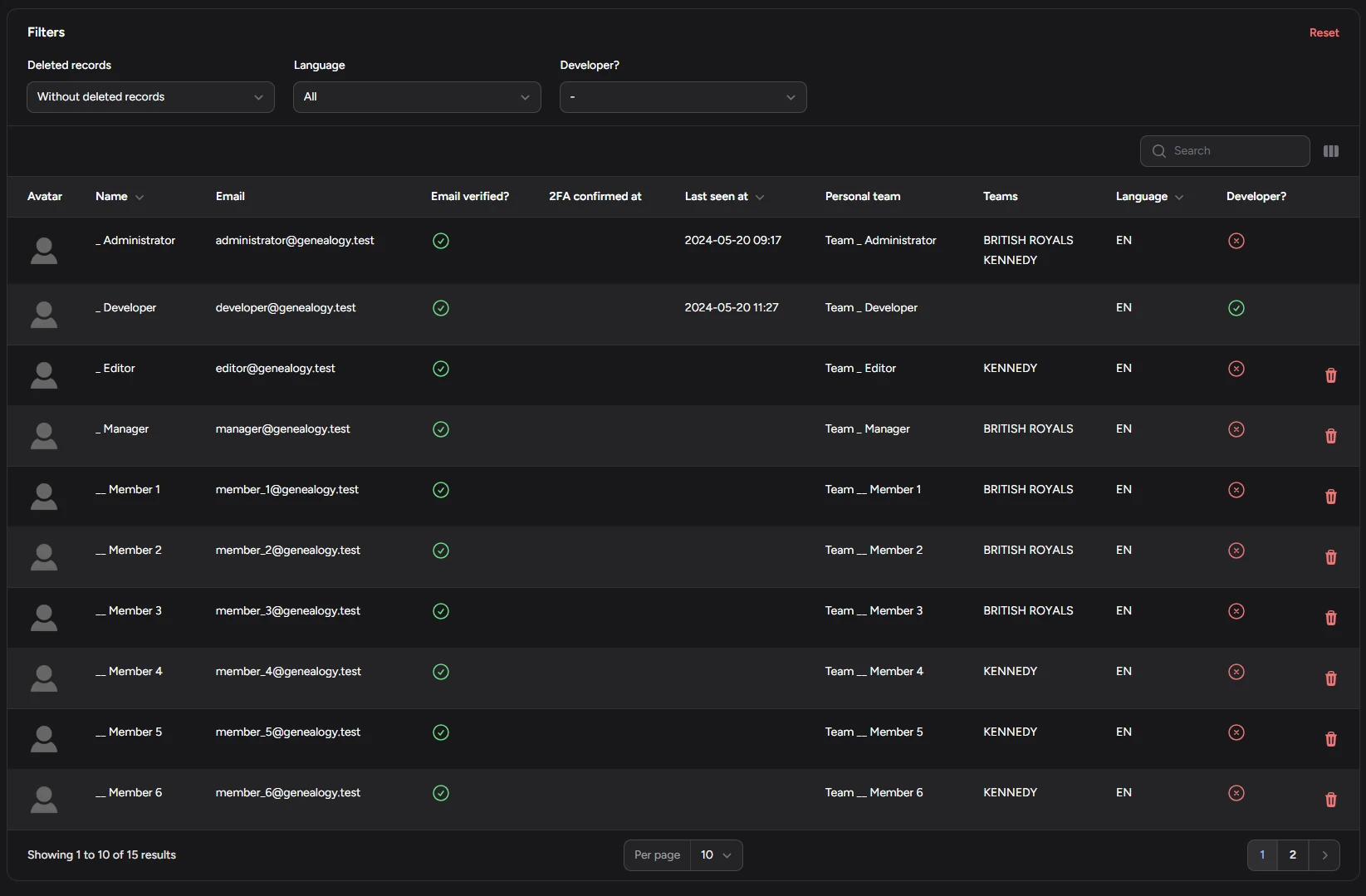
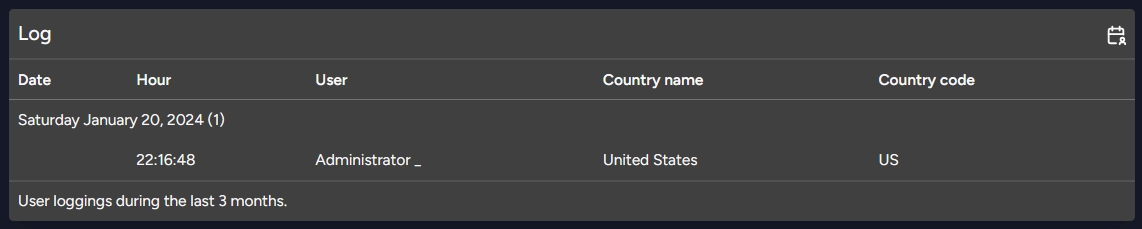
c. Benutzer & Protokollierung
Das Offcanvas-Menü ermöglicht Entwicklern die Einsicht in die Benutzer und deren Protokollinformationen.
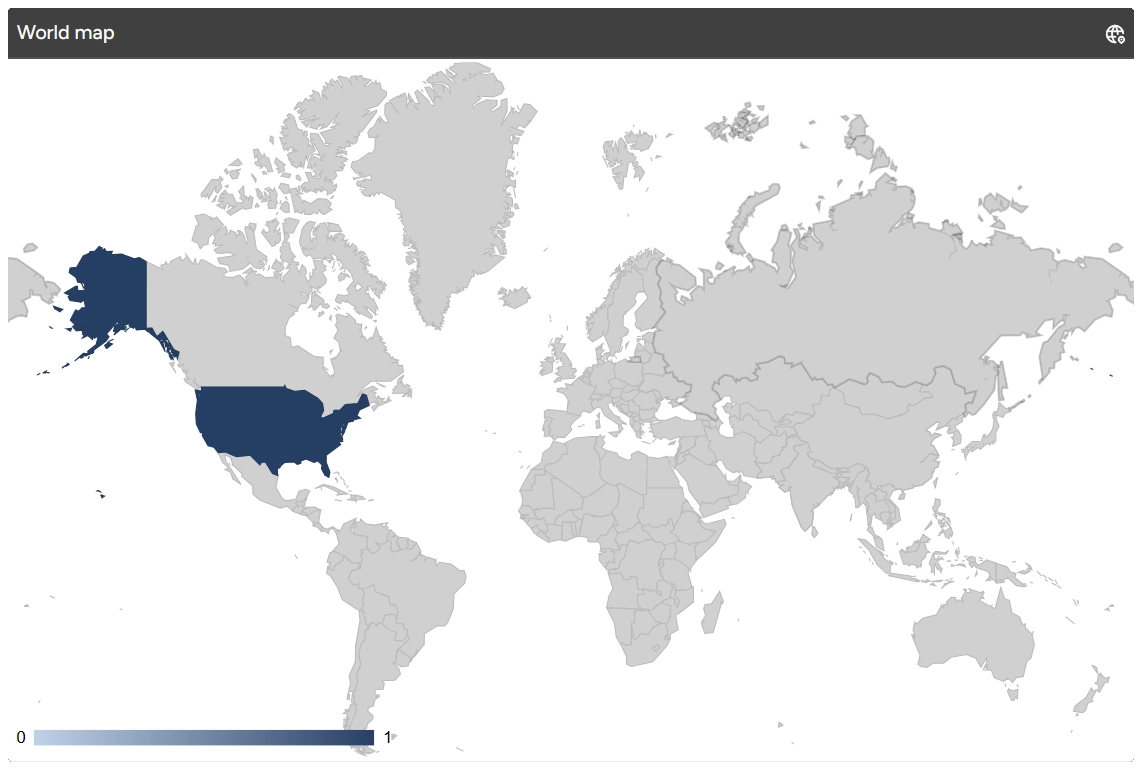
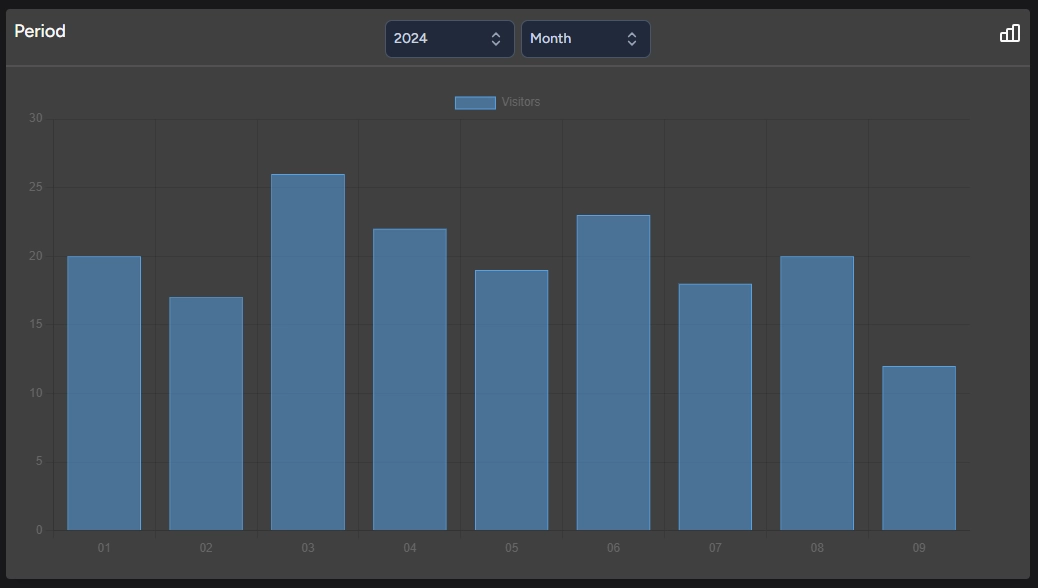
d. Einstellungen
Der Menüpunkt Einstellungen ermöglicht Entwicklern die Verwaltung der Protokollierungseinstellungen.

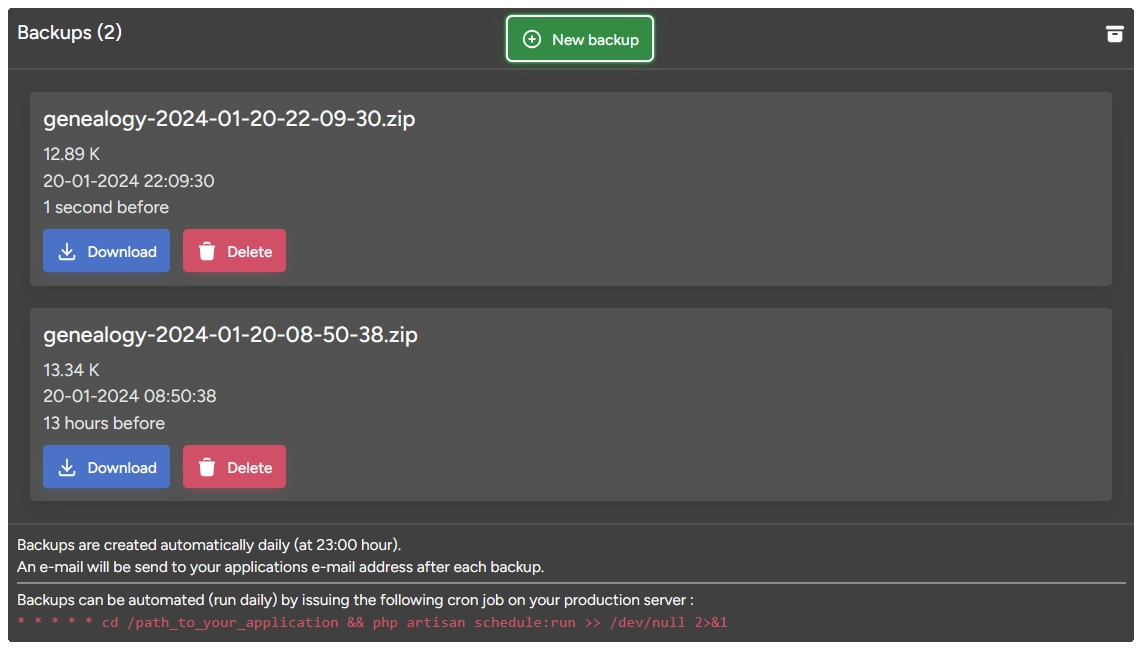
e. Sicherungen
Der Menüpunkt Sicherungen ermöglicht Entwicklern die Verwaltung von Datenbanksicherungen.
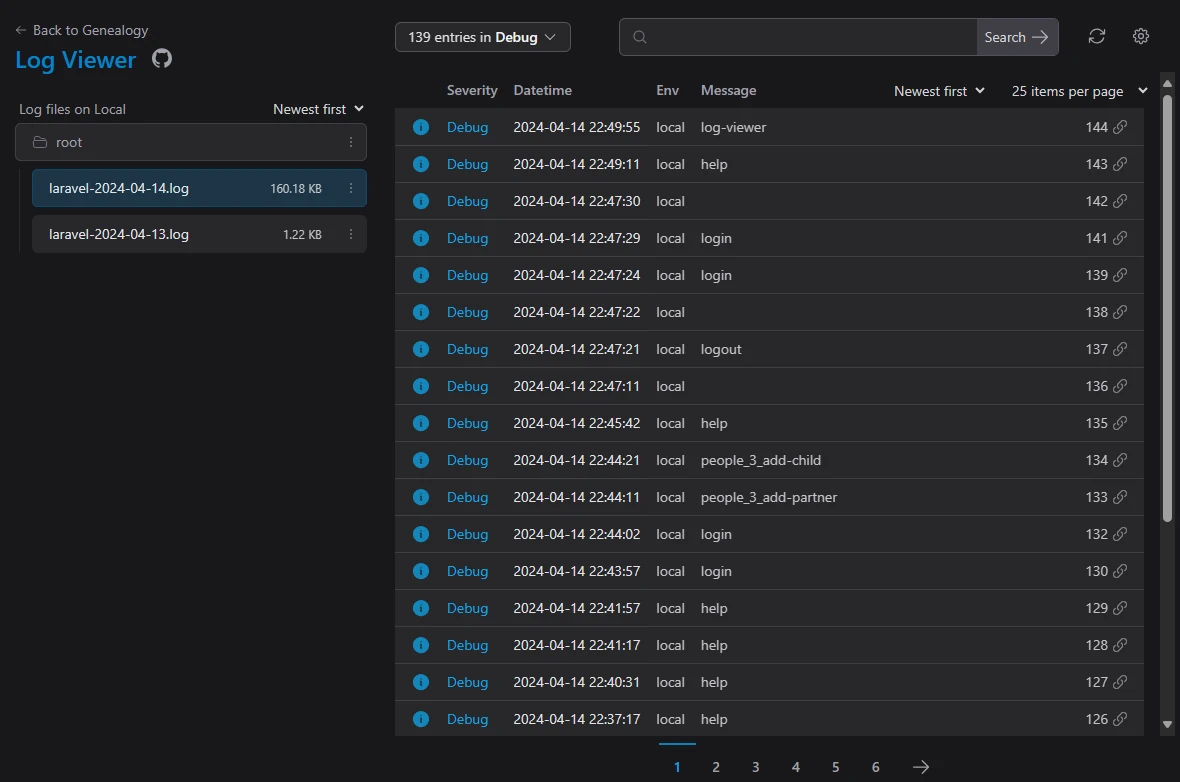
f. Protokollanzeige
Der Menüpunkt Protokollanzeige ermöglicht Entwicklern die Einsicht in die Anwendungsprotokolldateien.
g. Abhängigkeiten
Der Menüpunkt Abhängigkeiten ermöglicht Entwicklern die Einsicht in die Anwendungsabhängigkeiten.

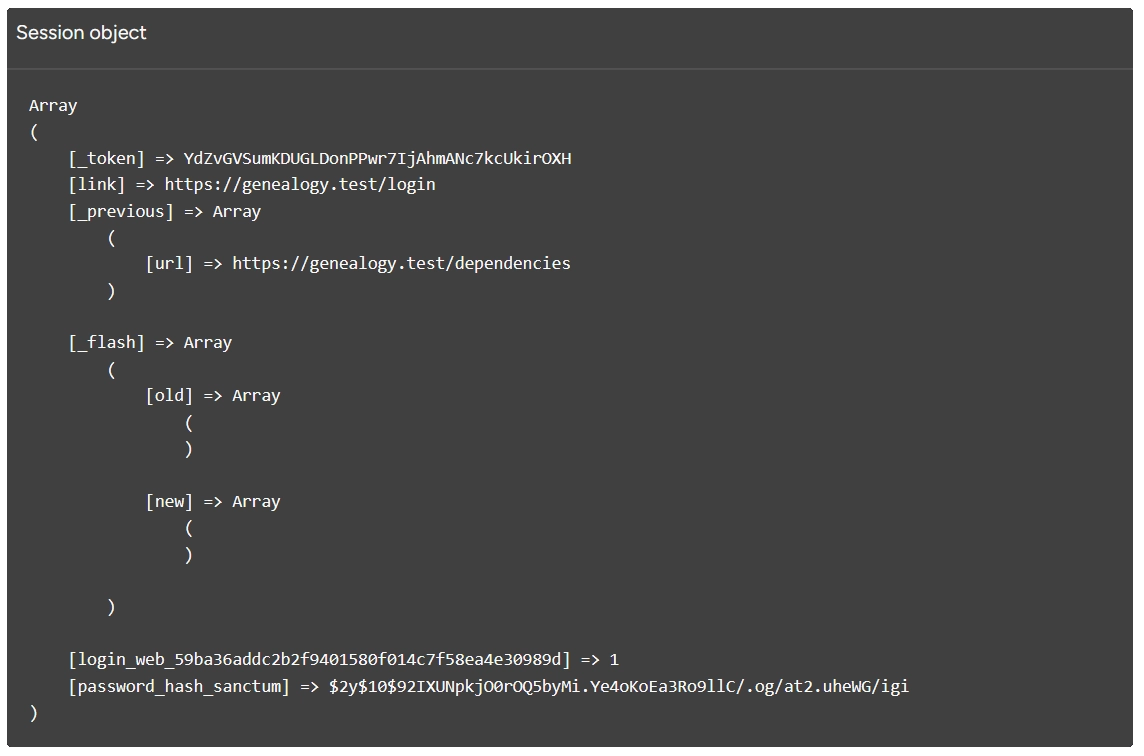
h. Sitzung
Der Menüpunkt Sitzung ermöglicht Entwicklern die Einsicht in die Anwendungssitzung.
8. Sprache & Zeitzone
a. Besucher
Besucher können die Sprache im oberen rechten Menü über den Sprachauswähler ändern.
Die Standard-Anwendungssprache ist Englisch.
b. Authentifizierte Benutzer
Authentifizierte Benutzer können die Sprache und die Zeitzone im oberen rechten Menü über den Profileditor ändern.
Die ausgewählte Sprache und Zeitzone werden in der Datenbank gespeichert.
9. Farbthema
Benutzer können das Farbthema im oberen rechten Menü über das Themensymbol ändern.
Das Standard-Anwendungsthema ist Dunkelmodus.